Guide til "UNV Link user"
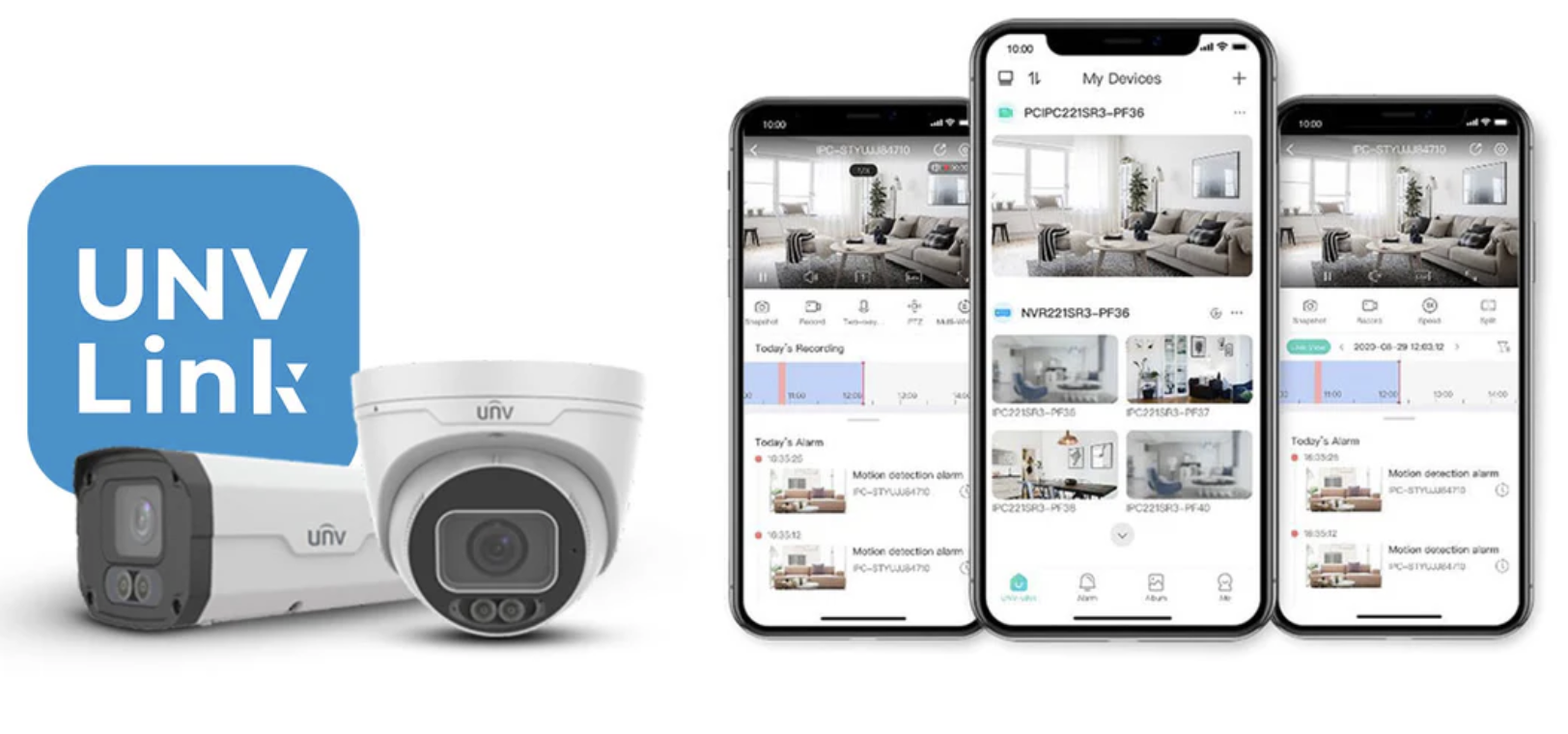
Denne guide tager dig igennem de vigtigste ting du skal vide, når du skal tilgå din overvågning fra din mobil.
Bemærk: Hvis du bare vil i gang, hurtigt, så kan du nøjes med at læse de gule punkter / skal du også have beskeder ved hændelse, skal du læse de grønne punkter også :)
god fornøjelse
Vi kommer forbi:
- Download af APP til IOS (apple) og Android
- Din Uniview konto
- Administration af systemer
- tilføj nyt overvågningssystem / dørklokke
- opdatering af system
- deling af system
- sletning af system
- Betjening af systemer
- Se live
- playback
- normal
- motion / event
- mennesker og køretøjer
- eksport af billeder og optagelser
- hændelser
- Konfigurering af system
- triggers/regler
- tid
- navne
- billedeopsætning
- lyd
- OSD (teksten der vises på billedet)
- import af nummerplader
- import af ansigter
- beskeder og notifikationer
- opsætning af pushbeskeder
- fravalg af notifikationer ved udvalgte hændelser (f.eks. bevægelsesdetektering)
- Eksport af fejllog
Download af APP til IOS (apple) og Android
App hedder UNV Link user og kan hentes på både Google play og App store
Vil du hente APP direkte som fil kan du også gøre det her: https://global.uniview.com/AppStore/
Din Uniview konto
Opret ny konto
Når du skal oprette ny konto, kan du gøre det på to måder, direkte fra APP eller fra hjemmesiden
- Direkte fra app
- tryk login/registrer
- vælg mobil eller email i bunden på det runde ikon
- udfyld din email eller telefon nr.
- tryk på "bekræft" ude til højre i bekræftelsesfeltet for at få tilsendt bekræftelseskoden på det angivne email/telefonnummer
- lav en stærk adgangskode (6-20 tegn med cifre, bogstaver og specialtegn)
- tryk på "accepter betingelser" (tryk på link for at læse dem)
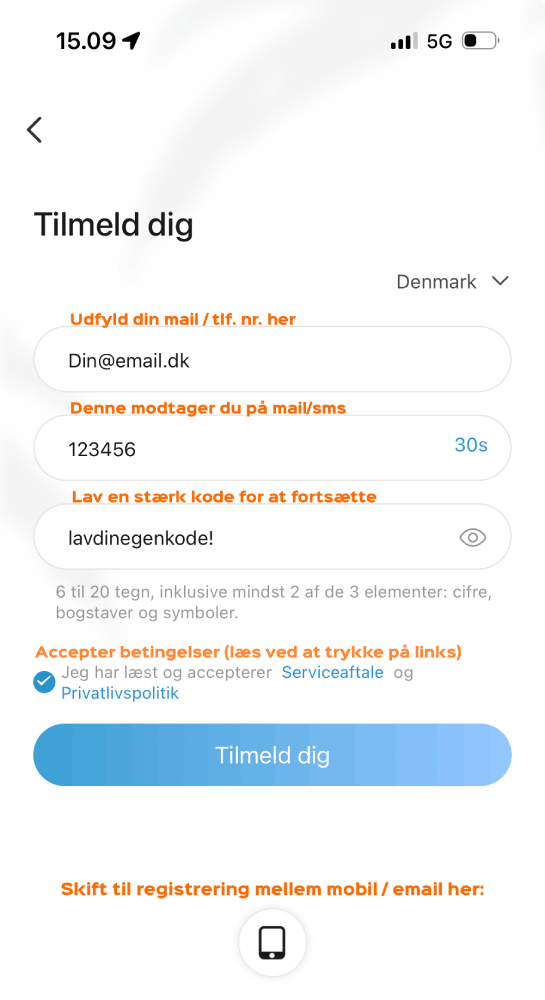
- nu er du klar og din konto er oprettet
- Du kan også oprette din konto på internettet, hvis du vil dette: https://global.ezcloud.uniview.com/register
Tilgå eksisterende / glemt kode
Hvis du har en konto allerede, så logger du blot på med din email / tlf. nr. i app'en og den kode du brugte da du registrerede dig!
Bemærk: hvis du allerede har en konto, som dit anlæg er tilføjet til, skal du IKKE lave en ny konto, men logge ind med den gamle!
Har du glemt koden, så kan du i app og på websitet, vælge glemt kode og få den tilsendt på den mail/tlf nr. som du registrerede dig med. Tryk på "Glemt kode" og følge guiden. Er det mail og du ikke har modtaget noget, ligger den sandsynligvis i spam. Den nedtælling der starter, skal du ikke stresse over, det er blot hvor lang tid der er til du kan sende en ny mail/sms hvis den første ikke er modtaget.
Slet konto
- login ind i app
- tryk "mig" nede i højre hjørne
- tryk på tandhjul i øverste højre hjørne
- tryk på "kontosikkerhed"
- tryk på slet/annuller konto
- bekræft
Administration af systemer
Tilføj nyt overvågningssystem / dørklokke
Bemærk at denne del kræver at systemet er forbundet til internettet. Har du brug for hjælp så ring til os på 70701009
Åben "UNV Link User" og:
- gå til forsiden
- tryk på "+"
- scan QR koden på produktet
- navngiv systemet (f.eks. hjem, firma, sommerhus mm.)
Opdatering af system
Du kan opgradere både kameraer og optagere direkte fra APP. Der kommer et opgraderings-ikon på forsiden, hvis der findes nyere versioner end nuværende.
- Tryk på opgraderings-ikon i APP
- Vælg enhed du vil opgradere (viser kun enheder der kan upgraderes)
- Vent et par minutter
-
- deling af system
- sletning af system
- Betjening af systemer
- Se live
- playback
- normal
- motion / event
- mennesker og køretøjer
- eksport af billeder og optagelser
- hændelser
- Konfigurering af system
- triggers/regler
- tid
- navne
- billedeopsætning
- lyd
- OSD (teksten der vises på billedet)
- import af nummerplader
- import af ansigter
- beskeder og notifikationer
- opsætning af pushbeskeder
- fravalg af notifikationer ved udvalgte hændelser (f.eks. bevægelsesdetektering)
- Eksport af fejllog